

Giới thiệu
cácNeoDen N10P-chọn tốc độ cao Và đặt máyđã trở thành một thiết bị được ưa chuộng trong lĩnh vực sản xuất điện tử nhờ tính hiệu quả và độ chính xác của nó. Nắm vững các phương pháp lập trình là chìa khóa để nâng cao hiệu quả sản xuất, cho dù bạn là người mới bắt đầu hay kỹ sư giàu kinh nghiệm. Bài đăng trên blog này sẽ đi sâu vàoHướng dẫn sử dụng NeoDen N10Pđể cung cấp thông tin chi tiết về hai phương pháp lập trình cốt lõi: nhập tệp tọa độ và lập trình thủ công. Nó cung cấp hướng dẫn từng bước toàn diện-từng{2}}để giúp bạn bắt đầu một cách dễ dàng.

I. Chuẩn bị trước khi lập trình
Trước khi bắt đầu lập trình, điều quan trọng là phải đảm bảo thiết bị ở trạng thái sẵn sàng chính xác. Quá trình lập trình NeoDen N10P tuân theo một trình tự rõ ràng: đầu tiên thực hiện khởi tạo thiết bị, sau đó thực hiện làm nóng sơ bộ và cuối cùng là tiến hành giai đoạn lập trình PCB.
1. Khởi tạo và làm nóng thiết bị
Sau khi bật nguồn, thiết bị sẽ tự động khởi tạo đầu vị trí và trục XY. Khi khởi tạo thành công, phần mềm sẽ vào giao diện danh sách file. Nên làm nóng trước từng trục truyền động trước khi lắp đặt để đảm bảo hoạt động ổn định.
2. Chuẩn bị PCB và vật liệu
Đảm bảo PCB của bạn được đặt trên đường ray và điều chỉnh độ rộng đường ray đến cài đặt thích hợp. Đồng thời, xác minh rằng tất cả các bộ cấp nguyên liệu đã được lắp đặt chính xác.
II. Phương pháp thứ nhất: Lập trình nhập tệp tọa độ (Hiệu quả hơn)
Nhập tệp tọa độ là phương pháp lập trình phổ biến và hiệu quả nhất cho NeoDen N10P, phù hợp với các tình huống trong đó thiết kế PCB hoàn tất và có thể xuất tệp tọa độ.
Các bước chi tiết
1. Tạo và chuẩn bị tệp tọa độ
- Đầu tiên, tạo tệp tọa độ từ phần mềm thiết kế PCB của bạn (ví dụ: Altium Designer).
- Đảm bảo hướng X và Y trong tệp tọa độ khớp với hướng đưa PCB vào máy.
- Lưu tập tin này vào ổ USB.
2. Tạo một tệp mới và nhập
- Trong giao diện phần mềm NeoDen N10P, chọn "Mới" và đặt tên cho tệp của bạn.
- Vào giao diện lập trình và chọn "Nhập lớp trên cùng" hoặc "Nhập lớp dưới cùng".
- Cắm ổ USB vào máy, nhấp vào Nhập và chọn tệp tọa độ chính xác trong cửa sổ- bật lên. Dữ liệu sẽ tự động điền vào danh sách thành phần.
3. Cấu hình các thông số PCB và thành phần
- Trong giao diện "1.PCB", đặt chiều dài và chiều rộng PCB cũng như điều chỉnh độ rộng rãnh.
- Đặt nguồn gốc PCB, thông tin bảng điều khiển và chi tiết điểm tham chiếu.
- Sau khi nhập, phần mềm sẽ tự động khớp hầu hết dữ liệu thành phần với thư viện. Đối với các thành phần không được khớp tự động, các thông số về chiều dài, chiều rộng và vị trí đầu của chúng sẽ hiển thị là "0" hoặc "null".
4. Hiệu chỉnh và tối ưu hóa thủ công
- Đối với các thành phần chưa khớp, hãy nhấp vào giao diện "2. Thành phần" và sử dụng tính năng "Kiểm tra ảnh" để chụp các thông số như chiều dài, chiều rộng và độ sáng.
- Sau khi thiết lập tham số, hãy thêm các thành phần này vào thư viện để sử dụng trong tương lai, giúp giảm đáng kể công việc lặp đi lặp lại.
- Trong giao diện "3. Feeder", hãy đặt ID bộ nạp và định cấu hình vị trí{1}}nhận cũng như chiều cao cho mỗi bộ nạp.
- Cuối cùng, nhấp vào "4. Place Sequence" để xem lại thông tin đã định cấu hình. Nếu nhiều đầu chọn-và-địa điểm cần chọn đồng thời, hãy chọn tùy chọn "Chọn đồng thời".
II. Phương pháp hai: Lập trình thủ công (Linh hoạt hơn)
Lập trình thủ công mang lại sự linh hoạt khi không có sẵn tệp tọa độ. Nó cho phép bạn hiệu chỉnh thủ công từng vị trí và thông số của từng thành phần.
Các bước chi tiết
1. Tạo một tệp mới và chọn chế độ thủ công
- Tạo một file mới trong phần mềm và đặt tên cho nó.
- Chọn chế độ "Thủ công" để vào giao diện lập trình.
2. Đặt thông tin PCB
- Trong giao diện "1. PCB", đặt chiều dài và chiều rộng PCB và điều chỉnh độ rộng rãnh.
- Nhấp vào "Kiểm tra góc" để đặt góc PCB trên đường đua.
- Định cấu hình nguồn gốc PCB, chi tiết bảng điều khiển và thông tin điểm tham chiếu.
3. Thêm và hiệu chỉnh các thành phần theo cách thủ công
- Trong chế độ lập trình thủ công, điều hướng đến giao diện "4. Place Sequence" để thực hiện các thao tác.
- Thực hiện hiệu chỉnh hình ảnh bằng Camera bay hoặc Camera IC, sau đó nhập riêng từng tọa độ, góc, loại đầu vị trí và các thông số khác của từng thành phần.
- Mặc dù quá trình này tương đối-tốn thời gian nhưng nó đảm bảo vị trí chính xác cho mọi thành phần.
Nắm vững các phương pháp lập trình cho NeoDen N10P cho phép sử dụng sản xuất hiệu quả hơn. Cho dù nhập tệp tọa độ để sản xuất hàng loạt nhanh chóng hay lập trình thủ công cho các yêu cầu chuyên biệt, hướng dẫn này nhằm mục đích cung cấp sự hỗ trợ đáng kể.
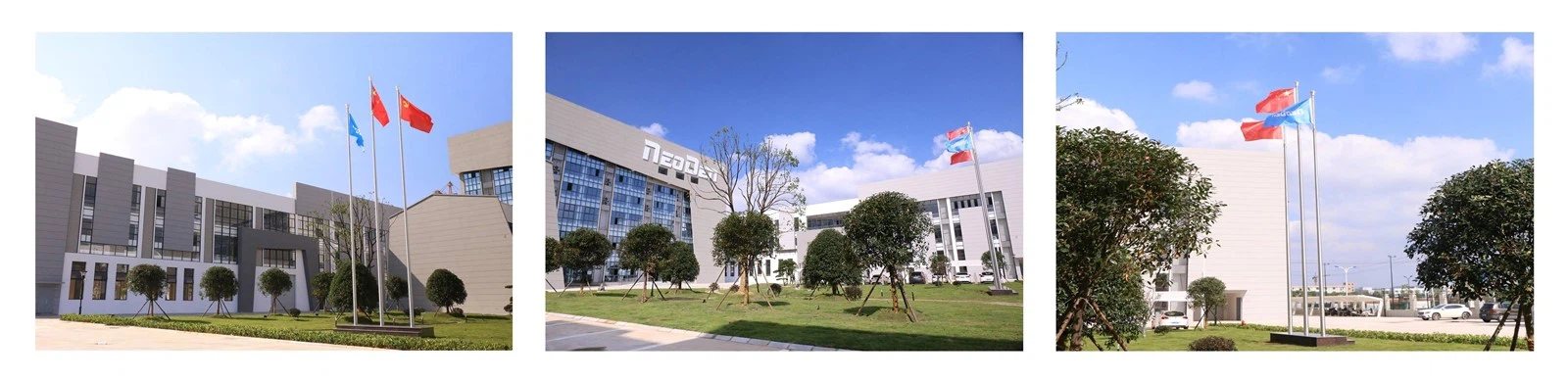
Thông tin nhanhvề NeoDen
1) Được thành lập vào năm 2010, 200 + nhân viên, 27000+ Sq.m. nhà máy.
2) Sản phẩm NeoDen: Các máy PnP dòng khác nhau, NeoDen YY1, NeoDen4, NeoDen5, NeoDen K1830, NeoDen9, NeoDen N10P. Lò nướng Reflow IN Series, cũng nhưhoàn thành dòng SMTbao gồm tất cả các thiết bị SMT cần thiết.
3) 10000+ khách hàng thành công trên toàn cầu.
4) 40+ Đại lý toàn cầu hoạt động ở Châu Á, Châu Âu, Châu Mỹ, Châu Đại Dương và Châu Phi.
5) Trung tâm R&D: 3 phòng R&D với 25+ kỹ sư R&D chuyên nghiệp.
6) Được chứng nhận CE và nhận được 70+ bằng sáng chế.
7) 30+ kỹ sư hỗ trợ kỹ thuật và kiểm soát chất lượng, 15+ bộ phận bán hàng quốc tế cấp cao, để phản hồi khách hàng kịp thời trong vòng 8 giờ và cung cấp các giải pháp chuyên nghiệp trong vòng 24 giờ.